Domain blul.de kaufen?
Wir ziehen mit dem Projekt
blul.de um.
Sind Sie am Kauf der Domain
blul.de interessiert?
domain@kv-gmbh.de · 0541-91531010
Domain blul.de kaufen?
Kann Alexa Bluetooth Geräte steuern?
Ja, Alexa kann Bluetooth-Geräte steuern, solange sie mit dem Alexa-Gerät verbunden sind. Du kannst beispielsweise Bluetooth-Lautsprecher oder Kopfhörer mit Alexa koppeln und dann Musik oder andere Audioinhalte über sie abspielen. Um Bluetooth-Geräte mit Alexa zu verbinden, musst du sie einfach in den Bluetooth-Einstellungen deines Alexa-Geräts suchen und koppeln. Sobald die Verbindung hergestellt ist, kannst du die Bluetooth-Geräte über Sprachbefehle steuern, wie z.B. die Lautstärke anpassen oder die Wiedergabe starten oder pausieren. Es ist wichtig zu beachten, dass nicht alle Alexa-Geräte Bluetooth-fähig sind, daher solltest du vorher überprüfen, ob dein Gerät diese Funktion unterstützt. **
Warum findet Bluetooth keine Geräte?
Bluetooth kann keine Geräte finden, wenn es nicht eingeschaltet ist oder wenn die Geräte sich außerhalb der Reichweite befinden. Es kann auch sein, dass die Bluetooth-Einstellungen auf einem der Geräte deaktiviert sind oder dass es zu viele andere Bluetooth-Geräte in der Umgebung gibt, die das Suchen erschweren. Es kann auch helfen, die Bluetooth-Verbindung auf beiden Geräten zu trennen und neu zu verbinden, um das Problem zu lösen. In manchen Fällen kann ein Neustart der Geräte oder ein Software-Update helfen, um die Bluetooth-Verbindung wiederherzustellen. **


Ähnliche Suchbegriffe für Bluetooth-Geräte
Top-Angebote
Produkte zum Begriff Bluetooth-Geräte:
-
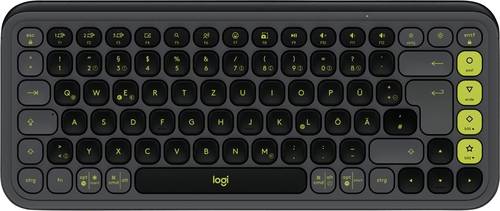
Logitech POP ICON KEYS Bluetooth Tastatur Deutsch, QWERTZ Graphite Easy Switch 3 Geräte, Multimediatasten, Multipair-FunktionLogitech POP ICON KEYS Bluetooth Tastatur Deutsch, QWERTZ Graphite Easy Switch 3 Geräte, Multimediatasten, Multipair-Funktion45,54 €*Versand: 5,95 €Sichere Weiterleitung zum Anbieter
-
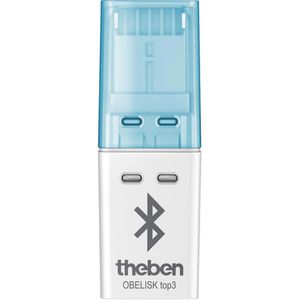
Theben Theben Bluetooth-Modul Obelisk top3 Dongle, für top3 GeräteÜbertragung von Schaltprogrammen und Direktbefehlen von App an Zeitschaltuhr oder Dämmerungsschalter Geringer Energieverbrauch im Vergleich zur integrierten Lösung Nutzbar als Speicherkarte für top2 und top3 Geräte weitere Produktinformationen: Funkstandard: Bluetooth 4.2 geeignet für: Dämmerungsschalter, Zeitschaltuhr46,72 €*Versand: 4,15 €Sichere Weiterleitung zum Anbieter
-
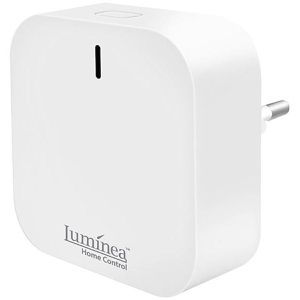
Böttcher-AG Smart-Home-Zentrale Gateway, WLAN, Bluetooth, für 128 GeräteWLAN-Schnittstelle für bis zu 128 Bluetooth-Geräte über die kostenlose App ELISION für Smartphones Ermöglicht Fernsteuerung von Türschlössern, Lampen, uvm. Einfache Installation, in die Steckdose stecken und mit der App verbinden Sprachsteuerungsfunktion mit Amazon Alexa, Apple Siri und Google Assistant Bluetooth-Reichweite bis zu 45m WLAN-Reichweite bis zu 25m Merkmale: Funkstandard: WLAN, Bluetooth weitere Produktinformationen: geeignet für: ELISION Geräte Funkreichweite: 25 m Funkfrequenz: 2,4 GHz Maße: 57 x 57 x 2,2 cm (HxBxT) Stromverbrauch: Ø 1 Watt28,73 €*Versand: 8,91 €Sichere Weiterleitung zum Anbieter
-
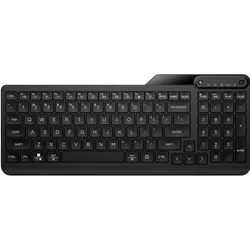
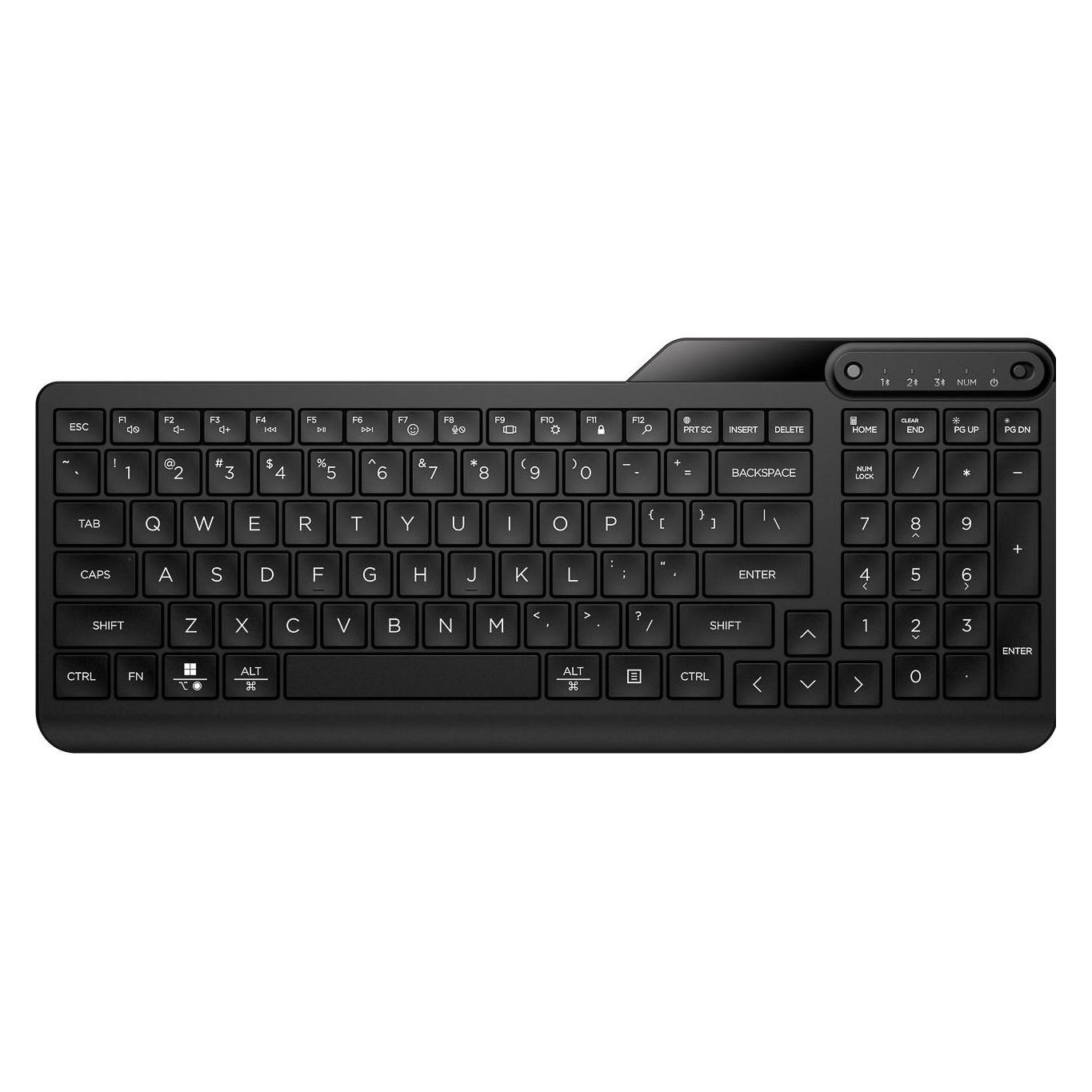
HP 460 Bluetooth-Tastatur für mehrere Geräte (DE, Kabellos), Tastatur, SchwarzVollständige Tastatur. Vollständige Mobilität. Egal, wo Sie reisen, mit der HP 460 Bluetooth-Multi-Gerätetastatur sind Sie immer bereit. Sie ist voll ausgestattet, einfach zu verstauen und begleitet Sie überallhin. Diese Tastatur kombiniert Vielseitigkeit, da mehrere Geräte gekoppelt werden können, mit funktionalem Design. Diese echte Multi-Gerätetastatur sorgt dafür, dass Sie beim Arbeiten und Spielen in Bewegung bleiben können und immer eine stabile Verbindung haben. Hauptmerkmale: - Empfohlene Nutzung: Zuhause - Geräteanschluss: Bluetooth - Gewicht: 660 g Verpackungsdaten: - Verpackungsbreite: 426 mm - Verpackungstiefe: 162,7 mm - Verpackungshöhe: 29,5 mm - Paketgewicht: 840 g Weitere Funktionen: - Tiefe: 153 mm - Höhe: 19 mm - Breite: 376 mm.49,37 €*Versand: 0,00 €Sichere Weiterleitung zum Anbieter
-
Warum findet mein Bluetooth keine Geräte?
Es gibt mehrere mögliche Gründe, warum dein Bluetooth-Gerät keine anderen Geräte findet. Zunächst solltest du sicherstellen, dass das Bluetooth auf deinem Gerät eingeschaltet ist und sich im Entdeckungsmodus befindet. Möglicherweise befindet sich das gesuchte Gerät außerhalb der Reichweite oder ist bereits mit einem anderen Gerät verbunden. Es könnte auch sein, dass es Interferenzen mit anderen elektronischen Geräten gibt, die das Bluetooth-Signal stören. Schließlich könnte es auch an einem technischen Problem mit deinem Bluetooth-Gerät liegen, das eine Verbindung zu anderen Geräten verhindert. **
-
Wie kann ich Bluetooth Geräte löschen?
Um Bluetooth-Geräte von deinem Gerät zu löschen, gehe zu den Bluetooth-Einstellungen auf deinem Gerät. Dort solltest du eine Liste aller gekoppelten Geräte sehen. Wähle das Gerät aus, das du löschen möchtest, und tippe auf die Option "Gerät vergessen" oder "Entkoppeln". Bestätige die Aktion, und das Gerät wird aus der Liste gelöscht. Wiederhole diesen Vorgang für alle Geräte, die du entfernen möchtest. **
-
Wie kann man Bluetooth Geräte umbenennen?
Um Bluetooth-Geräte umzubenennen, musst du normalerweise in die Einstellungen deines Geräts gehen und dort die Bluetooth-Option auswählen. Anschließend kannst du das gewünschte Gerät auswählen und die Option zum Umbenennen oder Bearbeiten des Namens finden. In den meisten Fällen kannst du dann einfach den Namen des Geräts ändern und speichern. Stelle sicher, dass der neue Name eindeutig ist, um Verwechslungen zu vermeiden. Nachdem du den Namen geändert hast, wird das Gerät unter dem neuen Namen in der Liste der verfügbaren Bluetooth-Geräte angezeigt. **
-
Warum findet iphone keine Bluetooth Geräte?
Es gibt mehrere Gründe, warum ein iPhone möglicherweise keine Bluetooth-Geräte findet. Einer der häufigsten Gründe könnte sein, dass das Bluetooth auf dem iPhone deaktiviert ist. Stelle sicher, dass Bluetooth in den Einstellungen aktiviert ist. Ein weiterer Grund könnte sein, dass das zu verbindende Gerät außerhalb der Reichweite ist oder nicht im Pairing-Modus ist. Überprüfe, ob das Gerät in der Nähe ist und korrekt eingestellt ist. Es ist auch möglich, dass es ein Problem mit der Bluetooth-Verbindung selbst gibt, zum Beispiel aufgrund von Interferenzen oder Störungen. In diesem Fall könnte ein Neustart des iPhones oder des zu verbindenden Geräts helfen. Wenn das Problem weiterhin besteht, könnte es auch an einem Softwarefehler oder einer Inkompatibilität zwischen den Geräten liegen. In diesem Fall könnte ein Update der Software oder die Kontaktaufnahme mit dem Hersteller der Geräte helfen. **
Wie viele Geräte per Bluetooth verbinden?
Wie viele Geräte per Bluetooth verbinden? Die Anzahl der Geräte, die gleichzeitig über Bluetooth verbunden werden können, hängt von der Bluetooth-Version ab. Bei Bluetooth 4.0 können in der Regel bis zu sieben Geräte miteinander verbunden werden. Mit Bluetooth 5.0 wurde die Anzahl auf bis zu 20 Geräte erhöht. Es ist jedoch zu beachten, dass die tatsächliche Anzahl der verbundenen Geräte je nach Hersteller und Implementierung variieren kann. Es ist auch wichtig zu bedenken, dass die Leistung und Stabilität der Verbindungen mit zunehmender Anzahl verbundener Geräte abnehmen können. **
Wie kann ich Bluetooth Geräte umbenennen?
Um Bluetooth-Geräte umzubenennen, musst du normalerweise in die Einstellungen deines Geräts gehen. Dort findest du die Liste der gekoppelten Bluetooth-Geräte. Wähle das Gerät aus, das du umbenennen möchtest, und suche nach der Option, um den Namen zu ändern. In den meisten Fällen kannst du einfach auf den aktuellen Namen tippen und einen neuen eingeben. Stelle sicher, dass du den neuen Namen speicherst, damit er beim nächsten Verbinden angezeigt wird. Wenn du Schwierigkeiten hast, den Namen zu ändern, kannst du auch die Bedienungsanleitung des Geräts konsultieren oder im Internet nach Anleitungen suchen. **
Top-Angebote
Produkte zum Begriff Bluetooth-Geräte:
-
Targus HyperSpace Bluetooth Maus für bis zu 3 GeräteAlle Funktionen, die Sie brauchen, in einem schlanken, tragbaren Design. Die HyperSpace® Bluetooth®-Maus ist so konzipiert, dass Sie immer und überall produktiv arbeiten können. Sie lässt sich über Bluetooth 5.0 mühelos mit bis zu drei Geräten koppeln und nahtlos zwischen ihnen wechseln. Ihr konturiertes, mittelgroßes Design sorgt für stundenlangen Komfort, egal ob Sie am Schreibtisch oder unterwegs arbeiten. Mit den anpassbaren DPI-Einstellungen können Sie die Präzision von der Detailarbeit bis hin zur alltäglichen Navigation genau abstimmen. Die universelle Kompatibilität mit allen gängigen Betriebssystemen sorgt für reibungslose Funktionalität, ganz gleich, welches Gerät Sie verwenden. Auf einen BlickZweckUniversalGeräteschnittstelleBluetoothScroll TypRadTastenanzahl6TastentypGedrückte TastenBewegung Auflösung2400 DPIProduktbeschreibung Koppeln Sie mühelos bis zu drei Geräte und schalten Sie mit Bluetooth 5.0 zwischen ihnen um, um ununterbrochene Produktivität zu gewährleisten un...23,72 €*Versand: 5,95 €Sichere Weiterleitung zum Anbieter
-
Logitech POP ICON KEYS Bluetooth Tastatur Deutsch, QWERTZ Weiß Easy Switch 3 Geräte, Multimediatasten, Multipair-FunktionAuf die Plätze, fertig, POPGestalte deinen Arbeitsplatz ganz individuell mit den POP Icon Keys, einer auffällig wirkenden Bluetooth-Tastatur, die dank vollständig anpassbarer Action Keys mühelos produktiv ist.Alles andere als gewöhnlichWagen Sie es, anders zu sein mit den POP Icon Keys. Der detaillierte transparente Rahmen und die frischen Farben dieses auffälligen Designs mit recyceltem Kunststoff ermöglichen es Ihnen, jeden Schreibtisch zu personalisieren, egal wo Sie arbeiten.Machen Sie es sich komfortabelDie konturierten, flachen Tasten passen perfekt zu Ihren Fingern und ermöglichen präzises, komfortables und leises Tippen, unabhängig davon, in welcher Zone Sie sich gerade befinden.Schnellverknüpfungen machen das Leben leichterNahtloser Wechsel vom "Arbeitsmodus" in den "Pause-Modus" mit den anpassbaren Aktionstasten und Logi Options+ App ist für neuere Versionen von Windows und macOS verfügbar. Greifen Sie mit einem einzigen Tastendruck auf Ihre Suite von Produktivitätstools zu, öffnen Sie Ihre bevorzugten sozialen Medien oder starten Sie Ihre am häufigsten verwendeten KI-Tools.Nicht härter, sondern intelligenter arbeitenProduktivität mit jedem Tastendruck. Einen Aktionsschlüssel festlegen ist für neuere Versionen von Windows und macOS verfügbar, um im Arbeitsmodus Ihre Microsoft/Google Workspace-Apps oder die am häufigsten verwendeten Web-Tabs sofort zu öffnen. Einfache Arbeit, indem Sie durch Drücken einer Aktionstaste auf Ihre KI-Tools zugreifen.Eine Pause einlegenFe42,54 €*Versand: 5,95 €Sichere Weiterleitung zum Anbieter
-
Logitech POP ICON KEYS Bluetooth Tastatur Deutsch, QWERTZ Graphite Easy Switch 3 Geräte, Multimediatasten, Multipair-FunktionLogitech POP ICON KEYS Bluetooth Tastatur Deutsch, QWERTZ Graphite Easy Switch 3 Geräte, Multimediatasten, Multipair-Funktion45,54 €*Versand: 5,95 €Sichere Weiterleitung zum Anbieter
-
Theben Theben Bluetooth-Modul Obelisk top3 Dongle, für top3 GeräteÜbertragung von Schaltprogrammen und Direktbefehlen von App an Zeitschaltuhr oder Dämmerungsschalter Geringer Energieverbrauch im Vergleich zur integrierten Lösung Nutzbar als Speicherkarte für top2 und top3 Geräte weitere Produktinformationen: Funkstandard: Bluetooth 4.2 geeignet für: Dämmerungsschalter, Zeitschaltuhr46,72 €*Versand: 4,15 €Sichere Weiterleitung zum Anbieter
-
Kann Alexa Bluetooth Geräte steuern?
Ja, Alexa kann Bluetooth-Geräte steuern, solange sie mit dem Alexa-Gerät verbunden sind. Du kannst beispielsweise Bluetooth-Lautsprecher oder Kopfhörer mit Alexa koppeln und dann Musik oder andere Audioinhalte über sie abspielen. Um Bluetooth-Geräte mit Alexa zu verbinden, musst du sie einfach in den Bluetooth-Einstellungen deines Alexa-Geräts suchen und koppeln. Sobald die Verbindung hergestellt ist, kannst du die Bluetooth-Geräte über Sprachbefehle steuern, wie z.B. die Lautstärke anpassen oder die Wiedergabe starten oder pausieren. Es ist wichtig zu beachten, dass nicht alle Alexa-Geräte Bluetooth-fähig sind, daher solltest du vorher überprüfen, ob dein Gerät diese Funktion unterstützt. **
-
Warum findet Bluetooth keine Geräte?
Bluetooth kann keine Geräte finden, wenn es nicht eingeschaltet ist oder wenn die Geräte sich außerhalb der Reichweite befinden. Es kann auch sein, dass die Bluetooth-Einstellungen auf einem der Geräte deaktiviert sind oder dass es zu viele andere Bluetooth-Geräte in der Umgebung gibt, die das Suchen erschweren. Es kann auch helfen, die Bluetooth-Verbindung auf beiden Geräten zu trennen und neu zu verbinden, um das Problem zu lösen. In manchen Fällen kann ein Neustart der Geräte oder ein Software-Update helfen, um die Bluetooth-Verbindung wiederherzustellen. **
-
Warum findet mein Bluetooth keine Geräte?
Es gibt mehrere mögliche Gründe, warum dein Bluetooth-Gerät keine anderen Geräte findet. Zunächst solltest du sicherstellen, dass das Bluetooth auf deinem Gerät eingeschaltet ist und sich im Entdeckungsmodus befindet. Möglicherweise befindet sich das gesuchte Gerät außerhalb der Reichweite oder ist bereits mit einem anderen Gerät verbunden. Es könnte auch sein, dass es Interferenzen mit anderen elektronischen Geräten gibt, die das Bluetooth-Signal stören. Schließlich könnte es auch an einem technischen Problem mit deinem Bluetooth-Gerät liegen, das eine Verbindung zu anderen Geräten verhindert. **
-
Wie kann ich Bluetooth Geräte löschen?
Um Bluetooth-Geräte von deinem Gerät zu löschen, gehe zu den Bluetooth-Einstellungen auf deinem Gerät. Dort solltest du eine Liste aller gekoppelten Geräte sehen. Wähle das Gerät aus, das du löschen möchtest, und tippe auf die Option "Gerät vergessen" oder "Entkoppeln". Bestätige die Aktion, und das Gerät wird aus der Liste gelöscht. Wiederhole diesen Vorgang für alle Geräte, die du entfernen möchtest. **
Ähnliche Suchbegriffe für Bluetooth-Geräte
-
Böttcher-AG Smart-Home-Zentrale Gateway, WLAN, Bluetooth, für 128 GeräteWLAN-Schnittstelle für bis zu 128 Bluetooth-Geräte über die kostenlose App ELISION für Smartphones Ermöglicht Fernsteuerung von Türschlössern, Lampen, uvm. Einfache Installation, in die Steckdose stecken und mit der App verbinden Sprachsteuerungsfunktion mit Amazon Alexa, Apple Siri und Google Assistant Bluetooth-Reichweite bis zu 45m WLAN-Reichweite bis zu 25m Merkmale: Funkstandard: WLAN, Bluetooth weitere Produktinformationen: geeignet für: ELISION Geräte Funkreichweite: 25 m Funkfrequenz: 2,4 GHz Maße: 57 x 57 x 2,2 cm (HxBxT) Stromverbrauch: Ø 1 Watt28,73 €*Versand: 8,91 €Sichere Weiterleitung zum Anbieter
-
HP 460 Bluetooth-Tastatur für mehrere Geräte (DE, Kabellos), Tastatur, SchwarzVollständige Tastatur. Vollständige Mobilität. Egal, wo Sie reisen, mit der HP 460 Bluetooth-Multi-Gerätetastatur sind Sie immer bereit. Sie ist voll ausgestattet, einfach zu verstauen und begleitet Sie überallhin. Diese Tastatur kombiniert Vielseitigkeit, da mehrere Geräte gekoppelt werden können, mit funktionalem Design. Diese echte Multi-Gerätetastatur sorgt dafür, dass Sie beim Arbeiten und Spielen in Bewegung bleiben können und immer eine stabile Verbindung haben. Hauptmerkmale: - Empfohlene Nutzung: Zuhause - Geräteanschluss: Bluetooth - Gewicht: 660 g Verpackungsdaten: - Verpackungsbreite: 426 mm - Verpackungstiefe: 162,7 mm - Verpackungshöhe: 29,5 mm - Paketgewicht: 840 g Weitere Funktionen: - Tiefe: 153 mm - Höhe: 19 mm - Breite: 376 mm.49,37 €*Versand: 0,00 €Sichere Weiterleitung zum Anbieter
-
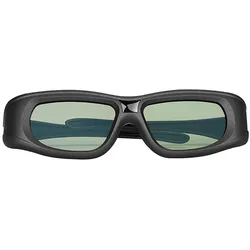
TPFNet 3D Brille Aktive Shutter für Bluetooth / RF 3D Geräte - 1 StückAktive Bluetooth / RF Shutter 3D-Brille von TPFNet Die aktive 3D Shutterbrille von TPFNet ist für alle RF 3D Beamer und Bluetooth/RF 3D TVs geeignet. Aktive Shutter Brillen werden mittels USB Kabel aufgeladen. 60 Stunden im Dauerbetrieb mit nur einer59,99 €*Versand: 5,95 €Sichere Weiterleitung zum Anbieter
-
Wie kann man Bluetooth Geräte umbenennen?
Um Bluetooth-Geräte umzubenennen, musst du normalerweise in die Einstellungen deines Geräts gehen und dort die Bluetooth-Option auswählen. Anschließend kannst du das gewünschte Gerät auswählen und die Option zum Umbenennen oder Bearbeiten des Namens finden. In den meisten Fällen kannst du dann einfach den Namen des Geräts ändern und speichern. Stelle sicher, dass der neue Name eindeutig ist, um Verwechslungen zu vermeiden. Nachdem du den Namen geändert hast, wird das Gerät unter dem neuen Namen in der Liste der verfügbaren Bluetooth-Geräte angezeigt. **
-
Warum findet iphone keine Bluetooth Geräte?
Es gibt mehrere Gründe, warum ein iPhone möglicherweise keine Bluetooth-Geräte findet. Einer der häufigsten Gründe könnte sein, dass das Bluetooth auf dem iPhone deaktiviert ist. Stelle sicher, dass Bluetooth in den Einstellungen aktiviert ist. Ein weiterer Grund könnte sein, dass das zu verbindende Gerät außerhalb der Reichweite ist oder nicht im Pairing-Modus ist. Überprüfe, ob das Gerät in der Nähe ist und korrekt eingestellt ist. Es ist auch möglich, dass es ein Problem mit der Bluetooth-Verbindung selbst gibt, zum Beispiel aufgrund von Interferenzen oder Störungen. In diesem Fall könnte ein Neustart des iPhones oder des zu verbindenden Geräts helfen. Wenn das Problem weiterhin besteht, könnte es auch an einem Softwarefehler oder einer Inkompatibilität zwischen den Geräten liegen. In diesem Fall könnte ein Update der Software oder die Kontaktaufnahme mit dem Hersteller der Geräte helfen. **
-
Wie viele Geräte per Bluetooth verbinden?
Wie viele Geräte per Bluetooth verbinden? Die Anzahl der Geräte, die gleichzeitig über Bluetooth verbunden werden können, hängt von der Bluetooth-Version ab. Bei Bluetooth 4.0 können in der Regel bis zu sieben Geräte miteinander verbunden werden. Mit Bluetooth 5.0 wurde die Anzahl auf bis zu 20 Geräte erhöht. Es ist jedoch zu beachten, dass die tatsächliche Anzahl der verbundenen Geräte je nach Hersteller und Implementierung variieren kann. Es ist auch wichtig zu bedenken, dass die Leistung und Stabilität der Verbindungen mit zunehmender Anzahl verbundener Geräte abnehmen können. **
-
Wie kann ich Bluetooth Geräte umbenennen?
Um Bluetooth-Geräte umzubenennen, musst du normalerweise in die Einstellungen deines Geräts gehen. Dort findest du die Liste der gekoppelten Bluetooth-Geräte. Wähle das Gerät aus, das du umbenennen möchtest, und suche nach der Option, um den Namen zu ändern. In den meisten Fällen kannst du einfach auf den aktuellen Namen tippen und einen neuen eingeben. Stelle sicher, dass du den neuen Namen speicherst, damit er beim nächsten Verbinden angezeigt wird. Wenn du Schwierigkeiten hast, den Namen zu ändern, kannst du auch die Bedienungsanleitung des Geräts konsultieren oder im Internet nach Anleitungen suchen. **
* Alle Preise verstehen sich inklusive der gesetzlichen Mehrwertsteuer und ggf. zuzüglich Versandkosten. Die Angebotsinformationen basieren auf den Angaben des jeweiligen Shops und werden über automatisierte Prozesse aktualisiert. Eine Aktualisierung in Echtzeit findet nicht statt, so dass es im Einzelfall zu Abweichungen kommen kann. ** Hinweis: Teile dieses Inhalts wurden von KI erstellt.